In questo articolo
- Smetti di usare Notes per cose serie e passa a Notion
- DaVinci Resolve: editing professionale, prezzo zero
- Affinity: tutta la potenza di Adobe, senza abbonamento
- NotchNook: trasforma il difetto del Mac in un punto di forza
- Raycast: dimentica Spotlight, benvenuto nel futuro
- CleanMyMac X: pulizia intelligente senza toccare il Terminale
- 6 app, e il Mac ora è davvero pronto
Hai comprato un Mac.
Hai fatto l’unboxing con la solennità che merita, hai acceso tutto, hai sistemato le icone nel dock con cura maniacale.
E adesso lo usi con Safari, Note e Finder come se fossi nel 2012, quando l’unica alternativa a Internet Explorer era Firefox e “produttività digitale” era una parola che usavano solo i consulenti nelle presentazioni PowerPoint.
Tranquillo, ci siamo passati tutti. Il Mac di default è già un ottimo computer, non c’è dubbio. Ma è come comprare una chitarra Gibson Les Paul e usarla solo per suonare “Smoke on the Water” con un dito. Lo strumento può fare molto, molto di più, e il limite non è mai l’hardware. Il limite, quasi sempre, sono le app che scegli di installarci sopra.
Esistono applicazioni che cambiano il modo in cui usi il Mac in modo così radicale che, una volta installate, non riesci più a immaginare di tornare indietro. Non stiamo parlando delle solite raccolte enciclopediche da cinquanta titoli dove metà non apri mai, un quarto le disinstalli dopo tre giorni e le restanti finiscono nel limbo della cartella “Varie” nel dock.
Stiamo parlando di sei app specifiche, scelte con un criterio ben preciso: ognuna copre un’area in cui il tuo Mac può davvero fare la differenza. Produttività, editing video professionale, grafica senza abbonamenti infiniti, personalizzazione dell’interfaccia, automazione da tastiera e manutenzione intelligente del sistema. Una per area, nessun doppione, nessun riempitivo messo lì per fare numero.
Prenditi dieci minuti, anche quindici perché mi piace scrivere, e alla fine di questo articolo saprai esattamente cosa installare per smettere di usare il tuo Mac a metà delle sue possibilità.
Smetti di usare Notes per cose serie e passa a Notion
Parliamoci chiaro: Apple Notes è una buona app. È veloce, è integrata, sincronizza tutto su iCloud senza fare storie. Ma se stai usando Notes per gestire progetti, tracciare clienti, organizzare un editoriale o tenere insieme le fila di qualsiasi cosa abbia più di tre passaggi, stai usando il cacciavite per piantare i chiodi. Funziona, ma non è quello per cui è stato pensato.
Notion è un’altra categoria di strumento. Non è un’app di note, anche se puoi usarla per prendere appunti. Non è un gestionale, anche se puoi costruirci dentro un CRM completo. Non è un project management tool, anche se ti permette di gestire sprint, task, scadenze e priorità. È un workspace modulare dove costruisci esattamente il sistema che ti serve, senza essere costretto in una struttura rigida decisa da qualcun altro.
La struttura a blocchi è il cuore di tutto. Ogni pagina è composta da blocchi che puoi spostare, annidare, collegare tra loro. Un blocco può essere un paragrafo, una tabella, un database, un’immagine, un codice, una checklist, una galleria. Puoi costruire una wiki personale, un sistema di gestione progetti, un calendario editoriale, una raccolta di risorse, tutto nello stesso spazio, tutto collegato.
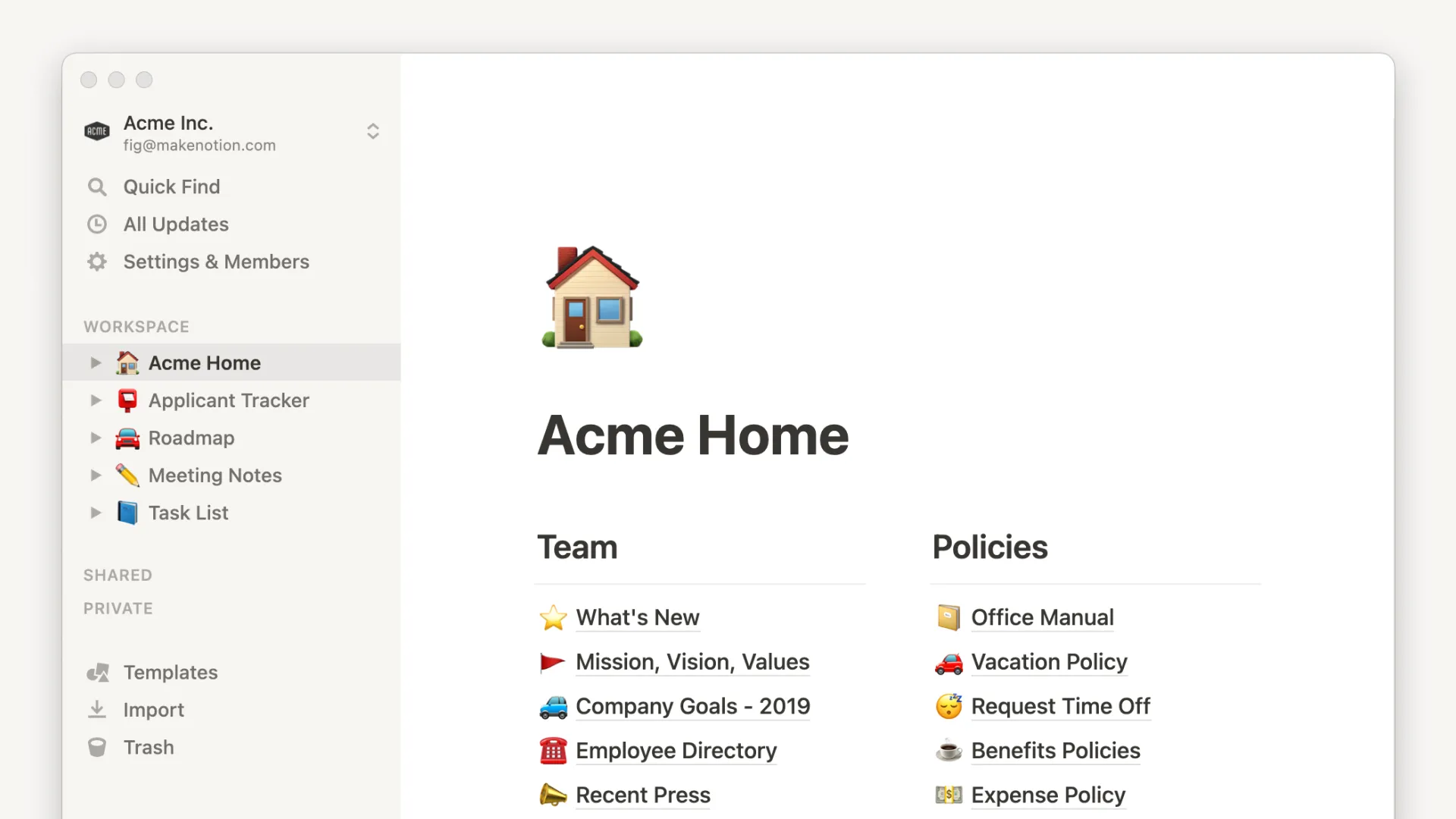
Su Mac la versione desktop nativa offre un’esperienza decisamente più fluida rispetto al browser, con shortcut di sistema integrate e un comportamento generale più reattivo. La sincronizzazione tra dispositivi è trasparente e il piano gratuito è già abbastanza generoso per un uso personale serio. Se lavori in team o hai bisogno di automazioni avanzate, i piani a pagamento partono da cifre ragionevoli.
In un panorama dove Evernote ha perso colpi negli anni, Apple Notes rimane troppo basilare per uso professionale e Microsoft OneNote porta con sé tutto il peso dell’ecosistema Office, Notion si è imposto come lo standard di riferimento per chi vuole un sistema di organizzazione che scala con le proprie esigenze, senza mai sentirti limitato dallo strumento.
C’è da fare una considerazione però. La prima volta che aprirai Notion ti sentirai spaesato, tante possibilità senza sapere dove mettere le mani, senza sapere da che punto iniziare. È un po’ frustante, ma bastano 10 minuti per immedesimarsi nella logica e iniziare a sfruttarlo a pieno.
Xbox nel caos: chiusure di studi e Game Pass a rischio [Sourcecast s26: e13]
Iscriviti al canale →
DaVinci Resolve: editing professionale, prezzo zero
Partiamo dal punto che fa sempre alzare un sopracciglio: DaVinci Resolve è gratuito. Non gratuito con le funzioni importanti nascoste dietro un paywall, non gratuito con la filigrana sul video esportato, non gratuito con il limite di dieci minuti per progetto. Gratuito nel senso reale della parola, con una suite completa che copre il 95% delle esigenze di chiunque non stia girando un film da consegnare a Cannes.
Blackmagic Design ha costruito uno strumento usato nelle produzioni cinematografiche di livello Hollywood e ha deciso di renderne disponibile la versione base senza chiedere un centesimo. Il motivo è commerciale, ovviamente, perché vendono hardware professionale e la diffusione del software fa comodo, ma il risultato per l’utente finale è che hai accesso a uno strumento da studio cinematografico senza aprire il portafoglio.
La suite è completa in modo quasi imbarazzante. Il montaggio tradizionale sulla timeline convive con il Cut Page, pensato per montaggi veloci e intuitivi. Fusion gestisce compositing e effetti visivi. Fairlight è una DAW completa per il mixing audio professionale. Il color grading ha un’intera pagina dedicata con strumenti che i colorist usano sui set di produzione reali, non versioni semplificate pensate per i creator del weekend.
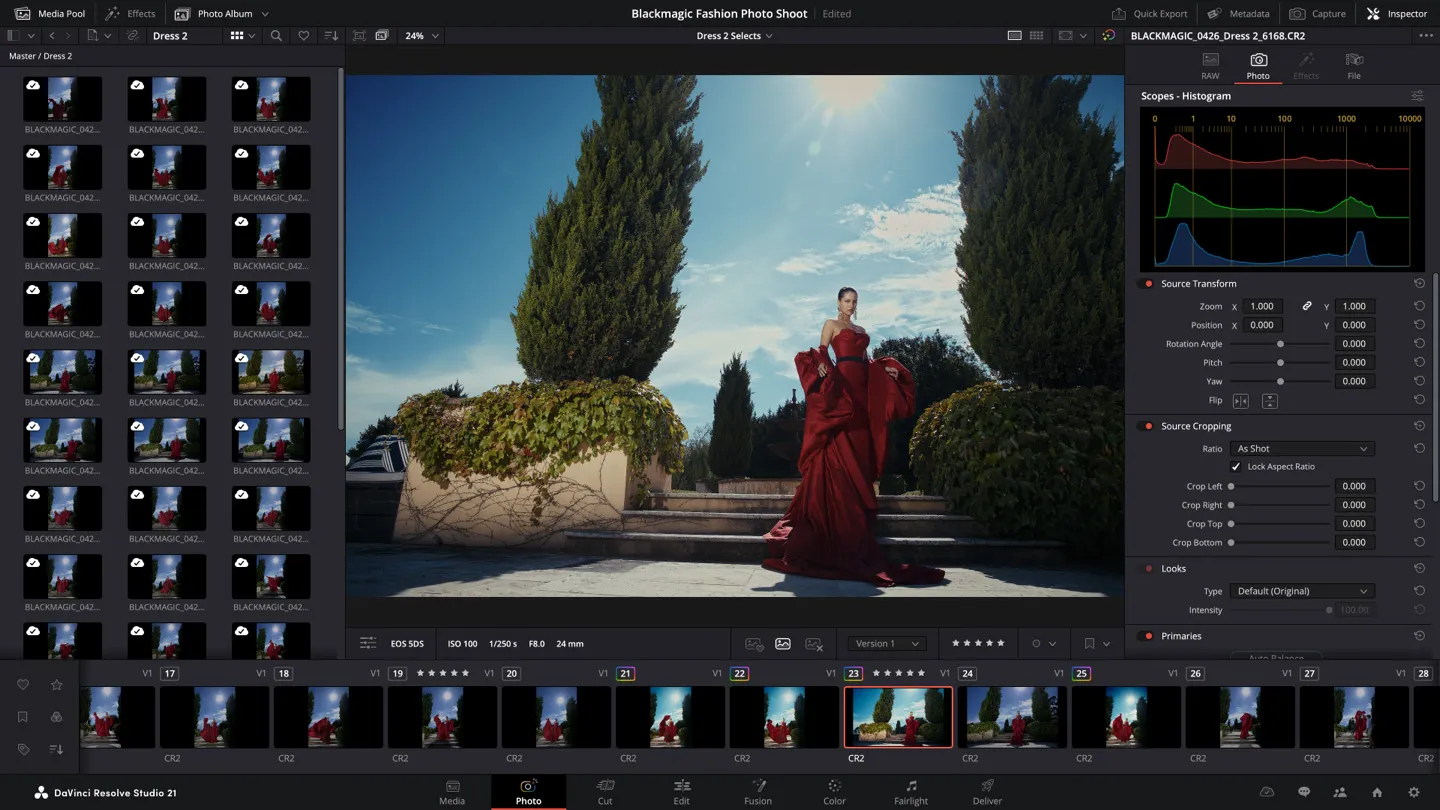
Su Mac con chip Apple Silicon le prestazioni sono ottimizzate in modo specifico. La Neural Engine viene sfruttata per le funzioni AI, tra cui l’AI Text Based Editing che ti permette di montare il video lavorando direttamente sulla trascrizione automatica del parlato, come se stessi editando un documento di testo. La versione 20 ha aggiunto anche il supporto fino a 8K a 120fps e il Chroma Warper per il color grading cinematografico.
La curva di apprendimento esiste, è inutile fingere il contrario. DaVinci Resolve non è Final Cut Pro, non è pensato per essere aperto e usato in modo intuitivo al primo avvio. Ma la community online è enorme, la documentazione ufficiale di Blackmagic è tra le più complete del settore e su YouTube trovi corsi gratuiti per qualsiasi livello. Se produci video per qualsiasi scopo, dal canale YouTube al materiale per i clienti, non c’è motivo razionale per pagare Premiere Pro.
Affinity: tutta la potenza di Adobe, senza abbonamento
Prima di parlare di Affinity, bisogna parlare di Adobe. Adobe Creative Cloud costa, ogni mese, ogni anno, per sempre, finché non smetti di usarlo o decidi che non ne vale più la pena. E nel momento in cui smetti di pagare, perdi l’accesso a tutto, ai file, ai progetti, agli strumenti. Non è un acquisto, è un affitto. E come tutti gli affitti, smetti di pagare e ti trovano fuori dalla porta con le valigie in mano.
Serif, l’azienda dietro Affinity, ha scelto esattamente il modello opposto. Paghi una volta, il software è tuo. Gli aggiornamenti della versione acquistata sono inclusi, non devi pagare per continuare a usarlo il mese dopo, non ci sono sorprese in bolletta. Quando Adobe ha alzato i prezzi e ha reso sempre più difficile uscire dai piani di abbonamento, una fetta enorme di professionisti ha iniziato a guardarsi intorno, e Affinity era lì ad aspettarli.
Dopo l’acquisto di Serif da parte di Canva, è successo però qualcosa di inaspettato. La suite di Affinity è diventata completamente gratuita per chiunque, rimangono a pagamento solo le funzioni con AI e queste richiedono un abbonamento a Canva Pro.
La suite si compone di tre applicazioni distinte.
Affinity Photo gestisce il ritocco fotografico e la grafica raster, reggendo il confronto con Photoshop su quasi tutto il flusso di lavoro quotidiano.
Affinity Designer copre il lavoro vettoriale con un’interfaccia più moderna e reattiva rispetto a Illustrator.
Affinity Publisher è la soluzione per l’impaginazione editoriale e la grafica da stampa, una delle poche alternative serie a InDesign per chi produce libri, brochure, riviste o qualsiasi materiale stampato.
Ora, con l’ultima aggiornamento, queste 3 app risiedono in un’unica applicazione, dove all’interno troviamo Vector (Designer), Pixel (Photo) e Layout (Publisher). La cosa bella è che con lo stesso progetto possiamo passare da un’app all’altra senza interrompere il workflow.
Ho voluto parlare del prima e del dopo, perché la versione con app separate è ancora disponibile e potete scaricale, anche se non è più acquistabile.
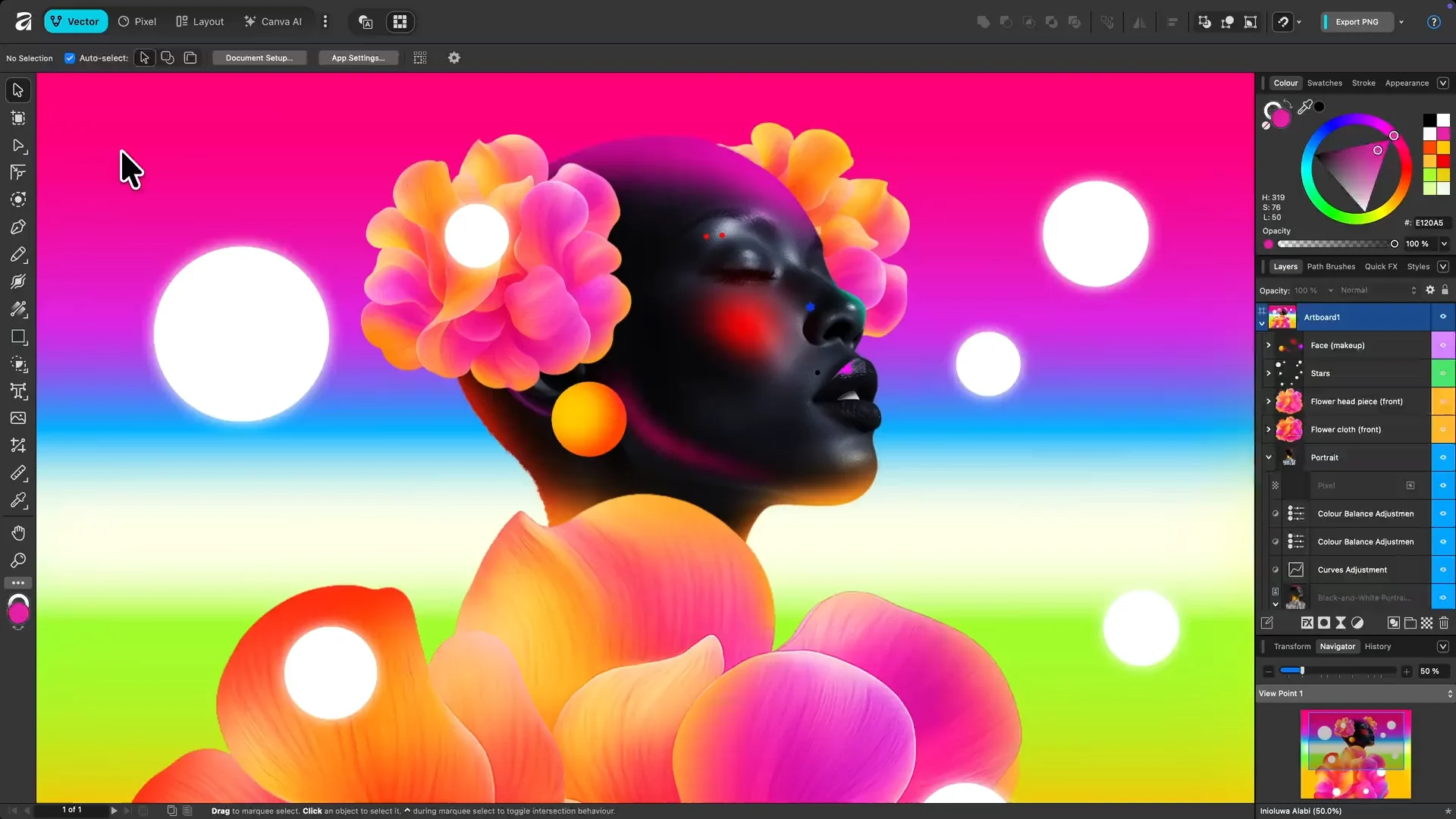
La qualità è genuinamente professionale, non è un compromesso accettabile per chi non vuole pagare Adobe. Le tre app condividono un formato nativo interoperabile, il che significa che puoi aprire un file di Publisher e lavorare direttamente con gli strumenti di Photo o Designer senza uscire dall’applicazione. Su Mac con Apple Silicon tutte e tre sono native e le prestazioni si sentono, specialmente su file complessi con molti livelli.
Il prezzo varia a seconda delle promozioni, Serif ha una lunga tradizione di offerte aggressive, ma anche a prezzo pieno la suite completa costa meno di due mesi di abbonamento Adobe. Se sei un grafico, un fotografo, un content creator che produce materiale da stampa o da social, la suite Affinity è probabilmente il miglior investimento singolo che puoi fare oggi sul tuo Mac.
NotchNook: trasforma il difetto del Mac in un punto di forza
Quando Apple ha introdotto il notch sui MacBook Pro, la reazione della community Apple è stata quella tipica che si ha davanti a qualsiasi scelta di design controversa del brand: metà delle persone lo ha difeso come una scelta geniale, l’altra metà lo ha odiato con una intensità sproporzionata rispetto a un ritaglio nero in cima a uno schermo. Alla fine quasi tutti ci hanno fatto l’abitudine e lo ignorano. NotchNook propone una terza via: trasformarlo in qualcosa di attivamente utile.
L’app si installa nella barra dei menu e usa lo spazio attorno al notch, quello che normalmente è solo schermo sprecato ai lati della fotocamera, per ospitare un pannello di widget personalizzabili. Il pannello si apre al passaggio del mouse sul notch e si chiude quando hai finito, senza occupare spazio permanente sulla scrivania e senza interferire con le finestre aperte. È un’interazione che dopo due giorni diventa muscolare, la fai senza pensarci.
Dentro il pannello puoi mettere quello che vuoi tra i widget disponibili. Il player musicale con controlli completi, il calendario con gli eventi del giorno, le previsioni meteo, il monitoraggio in tempo reale di CPU e RAM, i file recenti, le app usate di più, le note rapide. La personalizzazione è ampia sia nei contenuti che nel layout, e l’interfaccia è curata al punto da sembrare parte nativa di macOS piuttosto che un’app di terze parti installata sopra.
L’integrazione con il sistema è solida. NotchNook rispetta le animazioni di macOS, si comporta bene con gli spazi multipli e non crea conflitti con la barra dei menu. Su MacBook Pro con chip M1 in poi, dove il notch è presente su tutti i modelli, l’app trova il suo habitat naturale e sfrutta ogni millimetro di quello spazio altrimenti inutilizzato in modo intelligente.
Non è un’app per tutti, ed è onesto dirlo chiaramente. Se usi un Mac mini o un iMac con display esterno senza notch, non ha senso installarla. Ma se lavori su un MacBook Pro e sei il tipo che vuole ottimizzare ogni centimetro dell’interfaccia, NotchNook è uno di quegli strumenti che dopo una settimana non riesci più a immaginare di togliere. È disponibile sul Mac App Store e spesso anche tramite Setapp.
Raycast: dimentica Spotlight, benvenuto nel futuro
Quante volte al giorno usi Spotlight? Probabilmente decine, anche senza accorgertene. Command + Spazio, scrivi il nome dell’app, premi invio. Lo fai in modo automatico, è diventato un riflesso. Spotlight è buono, funziona, fa quello per cui è stato progettato. Il problema è che è stato progettato per fare cose relativamente semplici, e Raycast parte esattamente da dove Spotlight finisce.
Raycast si installa al posto del launcher di sistema e alla prima apertura sembra quasi uguale. Stessa shortcut, stessa barra di ricerca, stessa logica di base. Poi inizi a usarlo davvero e capisci che stai guardando uno strumento completamente diverso. Puoi aprire app, certo, ma puoi anche eseguire azioni specifiche all’interno di quelle app senza aprirle, cercare nei tuoi file, gestire gli appunti con una clipboard history completa, creare snippet di testo espandibili con abbreviazioni personalizzate.
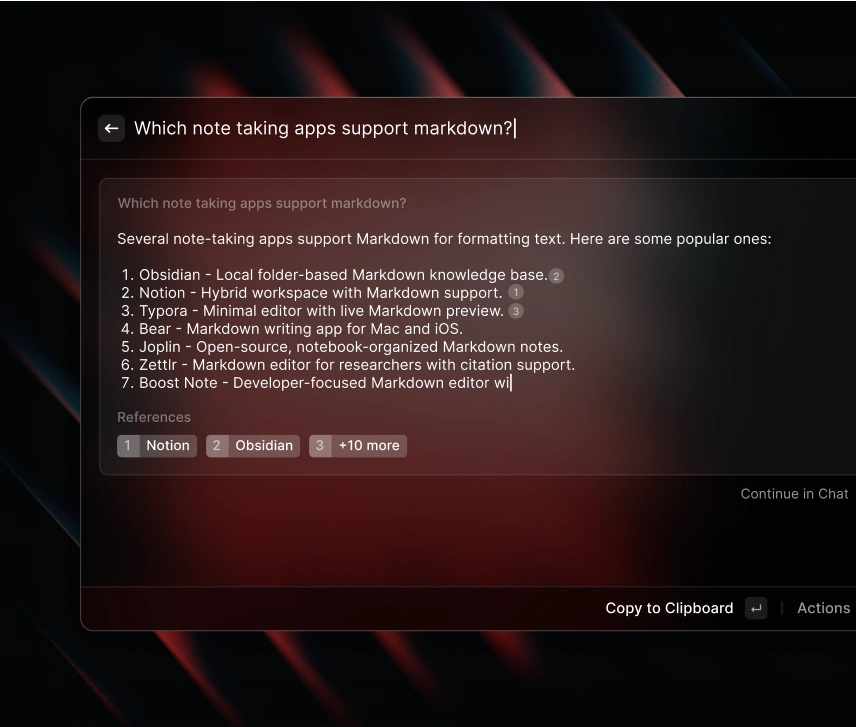
Il sistema di estensioni è quello che trasforma Raycast da ottimo launcher a qualcosa di difficile da categorizzare. La community ha sviluppato centinaia di plugin che ti permettono di interagire con Notion, GitHub, Google Calendar, Linear, Figma, Slack e decine di altri servizi direttamente dalla finestra di Raycast, senza cambiare app, senza cambiare contesto, senza perdere il filo di quello che stavi facendo. Cerchi un’issue su GitHub, crei un evento su Calendar, mandi un messaggio su Slack, tutto da un’unica barra di comando.
I Quicklinks ti permettono di aprire URL specifici con un comando brevissimo, utile se hai dashboard, tool online o documenti che apri decine di volte al giorno. Gli snippet espandono abbreviazioni in blocchi di testo completi, una funzione che da sola vale l’installazione se scrivi spesso le stesse cose, dalla firma email ai blocchi di codice ricorrenti. La clipboard history tiene traccia di tutto quello che hai copiato nelle ultime ore, eliminando per sempre il problema del “ho sovrascritto quella cosa che mi serviva”.
La versione base è completamente gratuita e copre già tutto quello di cui ha bisogno la stragrande maggioranza degli utenti. Il piano Pro aggiunge un layer AI integrato che ti permette di fare domande, generare testo e interagire con modelli linguistici direttamente dal launcher, senza aprire browser o app dedicate. Se cerchi le migliori app per Mac che ti fanno guadagnare tempo concreto ogni giorno, Raycast è probabilmente quella con il ritorno sull’investimento più alto di questa lista.
CleanMyMac X: pulizia intelligente senza toccare il Terminale
C’è un mito duro a morire nel mondo Apple: il Mac non ha bisogno di manutenzione. Ed è vero, in parte. macOS è un sistema operativo robusto, si gestisce meglio di Windows senza interventi manuali continui, non si impalla dopo sei mesi di uso come succedeva con XP. Ma “ha bisogno di meno manutenzione” non significa “non ha bisogno di nessuna manutenzione”, e la differenza tra le due affermazioni, nel tempo, si sente.
Col tempo si accumulano cose. Cache di applicazioni che non usi più da mesi, file residui di software disinstallati male che continuano a occupare spazio sul disco, log di sistema che crescono silenziosamente in background, duplicati che si moltiplicano tra le cartelle, file di linguaggio per lingue che non hai mai usato e non userai mai. Niente di catastrofico preso singolarmente, ma sommato su mesi o anni di utilizzo diventa un peso reale sul sistema.
CleanMyMac X è lo strumento che si occupa di tutto questo con un’interfaccia accessibile anche a chi non ha nessuna intenzione di aprire il Terminale e digitare comandi. La Smart Scan identifica in pochi secondi cosa può essere rimosso in sicurezza, mostra quanto spazio puoi recuperare e segnala eventuali elementi di avvio che rallentano il sistema. Non ti chiede di sapere cosa sia una cache di kernel extensions, fa tutto il lavoro sporco al posto tuo.
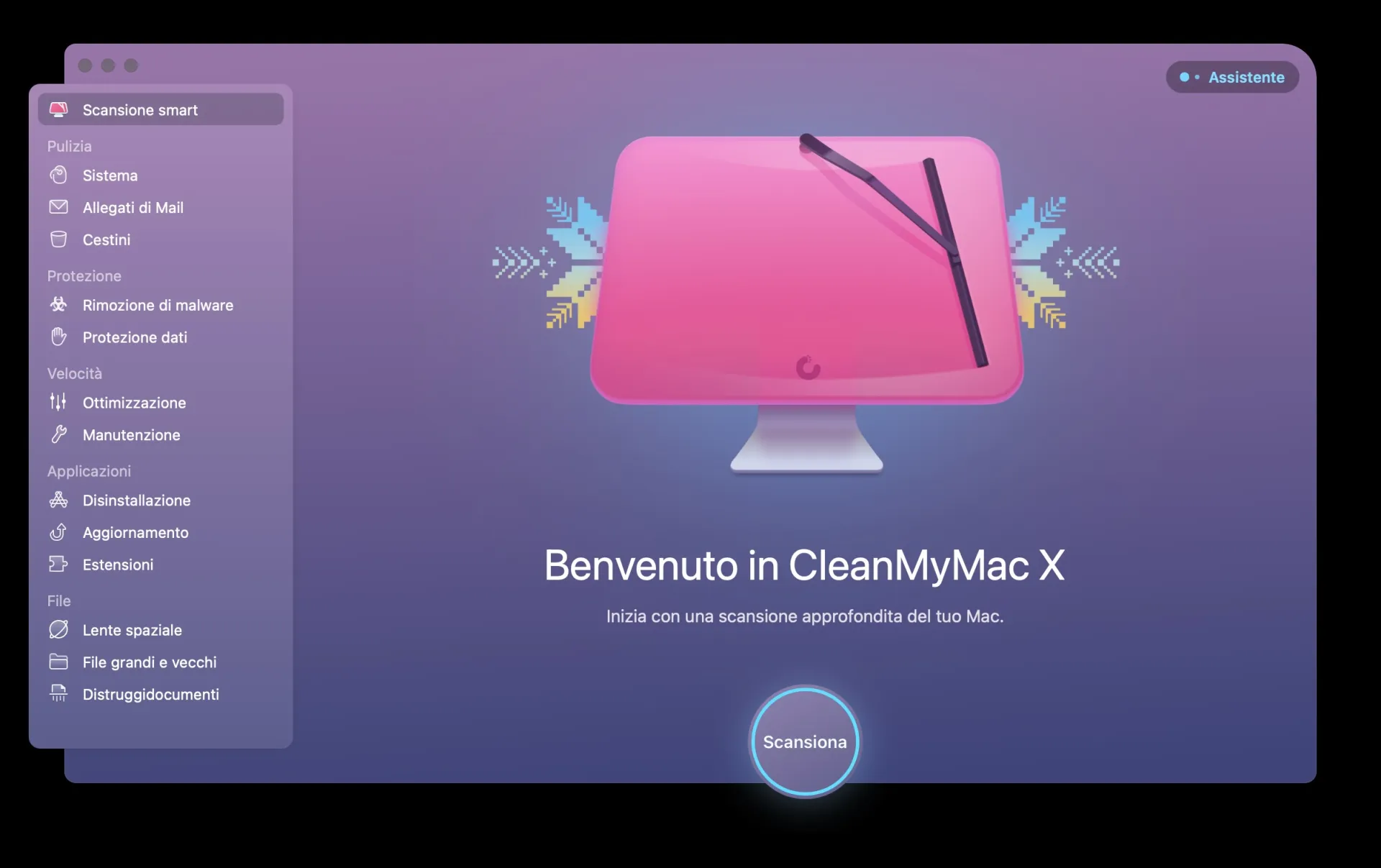
Ma CleanMyMac X non è solo un’app di pulizia, ed è importante dirlo perché spesso viene ridotta a questo. Il modulo di disinstallazione rimuove le applicazioni insieme a tutti i file residui associati, quelli che il semplice trascinamento nel cestino non tocca. Lo Space Lens visualizza graficamente l’occupazione del disco, rendendo immediatamente chiaro dove sta andando lo spazio. L’updater tiene aggiornate le app di terze parti che non passano dall’App Store. Il modulo di protezione monitora comportamenti sospetti in background.
È disponibile sia in acquisto diretto sia tramite Setapp, la piattaforma in abbonamento che raccoglie decine di app Mac di qualità sotto un unico canone mensile. Non è l’unica soluzione per la manutenzione del Mac, esistono alternative valide e alcune anche gratuite, ma CleanMyMac X ha il miglior equilibrio tra funzionalità, facilità d’uso e affidabilità. Se vuoi che qualcuno pensi alla salute del tuo sistema in modo intelligente, senza doverti preoccupare tu, questa è l’app giusta.
6 app, e il Mac ora è davvero pronto
Sei app, sei problemi risolti. Produttività con Notion, editing video con DaVinci Resolve, grafica professionale con Affinity, interfaccia ottimizzata con NotchNook, automazione da tastiera con Raycast e manutenzione intelligente con CleanMyMac X. Ognuna copre un’area precisa, nessuna si sovrappone all’altra, insieme coprono praticamente tutto quello che manca al Mac di default per diventare uno strumento serio.
Non devi installarle tutte insieme oggi. Se lavori tanto con i testi e i progetti, parti da Notion e Raycast, probabilmente sono quelle che sentirai di più nell’uso quotidiano fin dai primi giorni. Se produci contenuti visivi, DaVinci e Affinity cambiano le regole del gioco in modo immediato. Se hai un MacBook Pro e vuoi ottimizzare ogni centimetro dell’interfaccia, NotchNook e CleanMyMac X completano il quadro in modo pulito.
Ora, smetti di usare il tuo Mac a metà. Hai uno strumento potente tra le mani, e queste sei app sono il modo più diretto per iniziare a usarlo davvero.