In questo articolo
Durante il mese di ottobre, Apple ha iniziato a presentare diversi prodotti per la casa, fra cui il nuovo HomePod mini 2. Non avevo mai avuto modo di utilizzare un assistente smart, ma il crescente costo dell’energia mi ha convinto a tenere d’occhio i consumi di ogni singolo apparecchio. Per farlo, ho posizionato diverse prese intelligenti dotate di monitoraggio dei consumi e controllabili da HomePod. Come vedremo, ho creato qualche automazione.
HomePod mini 2 Recensione
Trascorsi sei anni dal lancio del primo HomePod mini, che a dir la verità, non mi aveva particolarmente entusiasmato. Appariva un prodotto quasi incompleto, e ascoltando soprattutto chi lo possedeva, le mancanze confermavano le mie impressioni iniziali. Quando Apple ha annunciato questo modello, ho iniziato a pensarci principalmente per due fattori: avevo già un accessorio HomeKit che controllavo con l’ecosistema Apple (MacBook, iPhone e Apple Watch) e lo scenario attuale che richiede un maggior controllo sui consumi energetici per evitare che il costo dell’energia elettrica vada ad impattare sulle bollette.
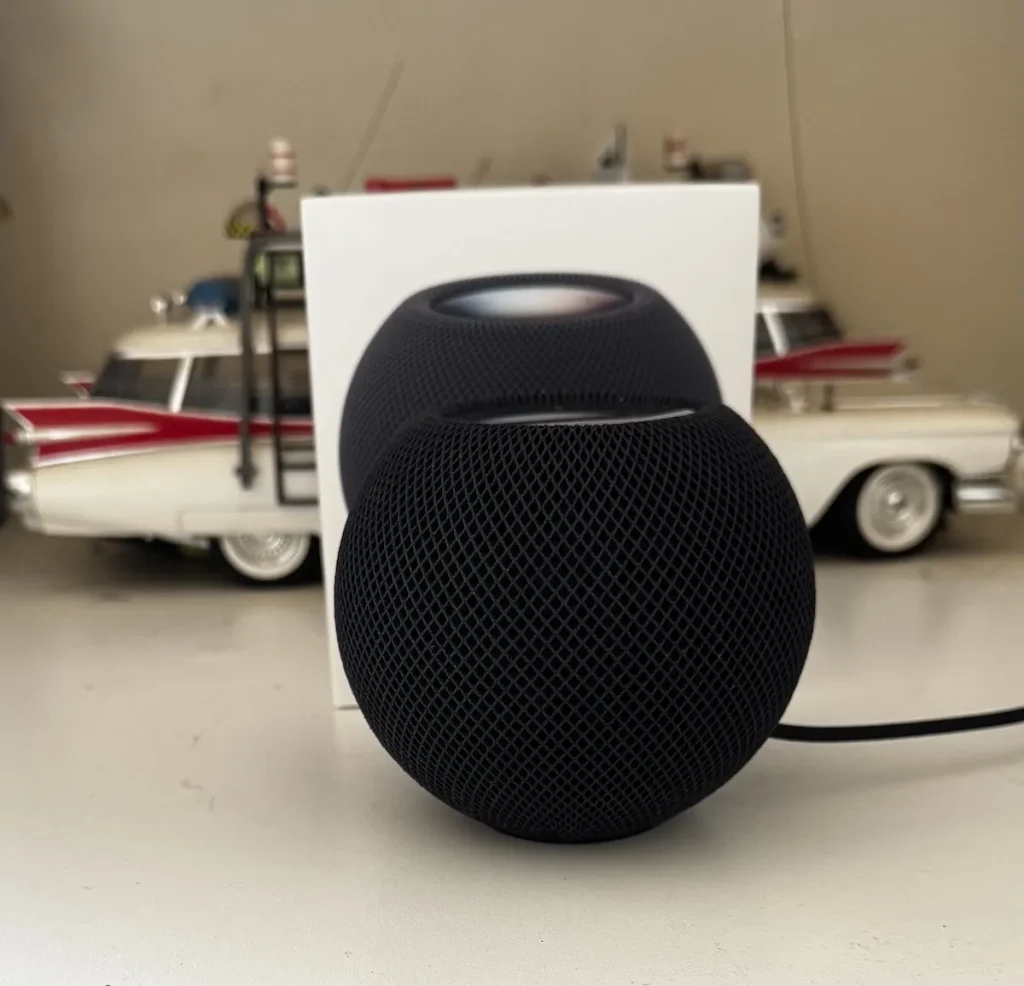
HomePod mini 2 (acquistato da me) capisce subito i nostri comandi ed esegue immediatamente il compito che abbiamo richiesto. Questo assistente sorprende non solo in ambito domotica.
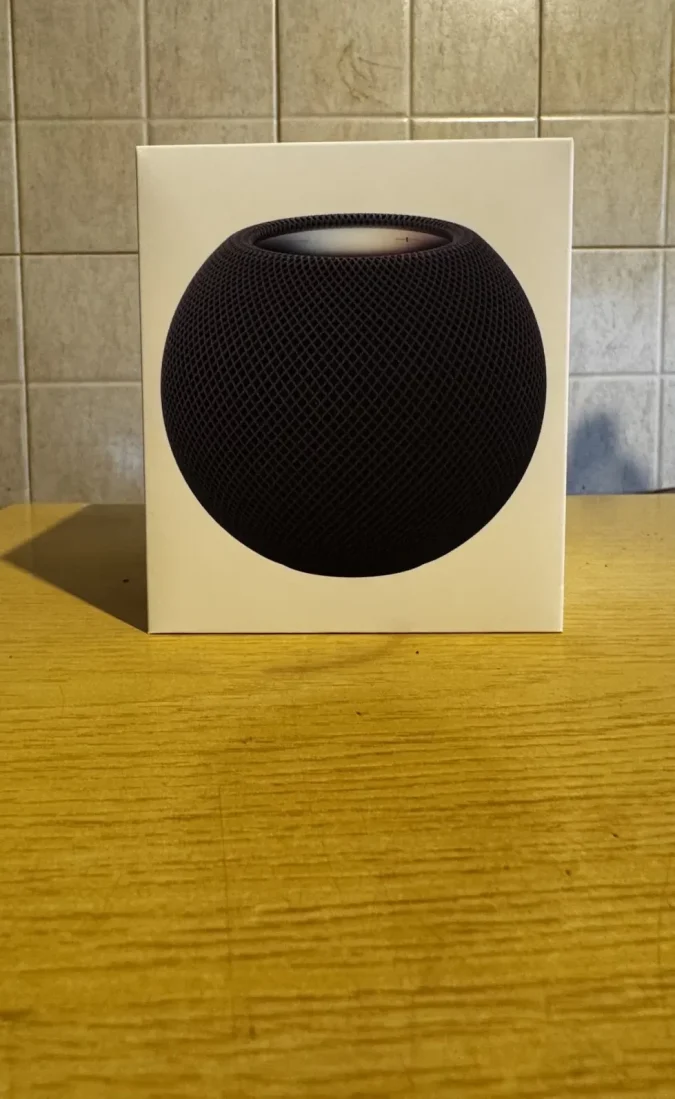
Unboxing
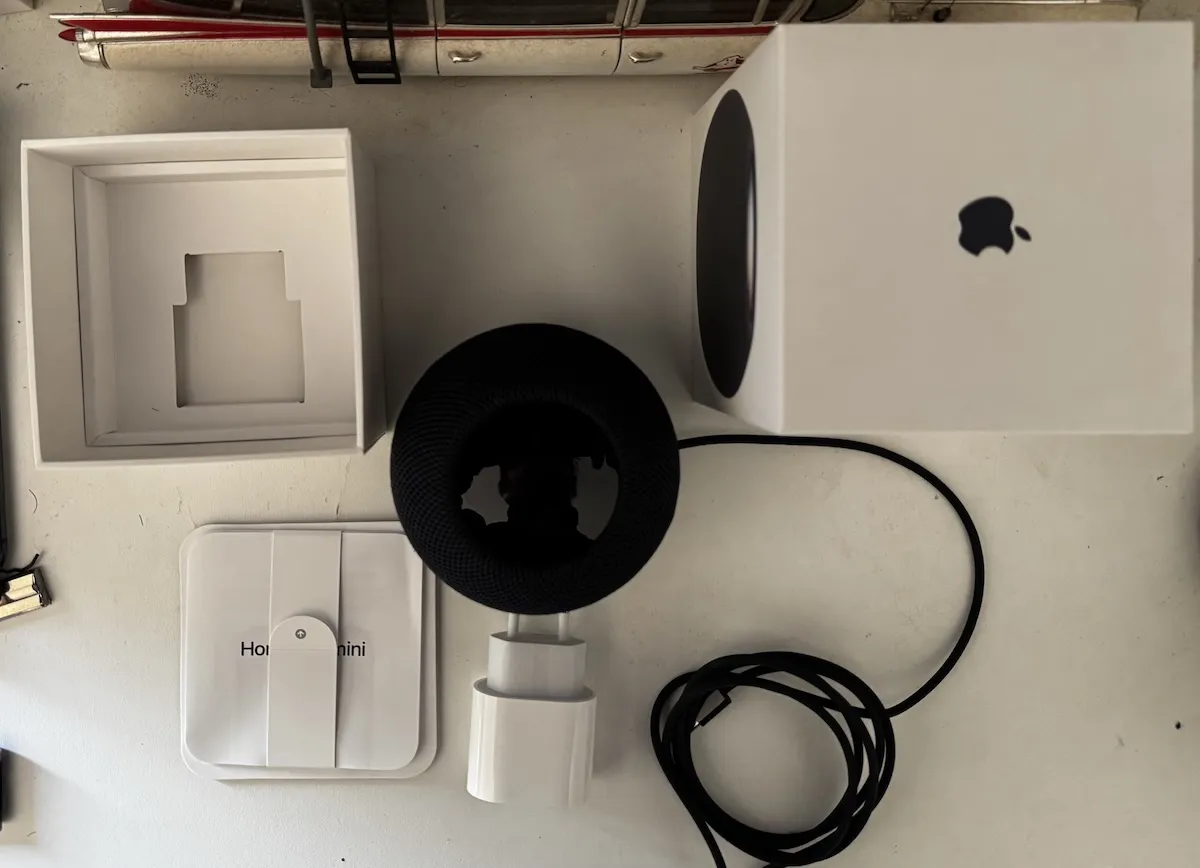
Come da tradizione Apple, non troviamo chissà cosa dentro la scatola. Oltre a HomePod mini c’è il cavo d’alimentazione, l’alimentatore e la manualistica. Il nostro è arrivato al day one. Ricordiamo che oltre al nero, l’assistente smart è disponibile color bianco, rosa, verde e blu. Prezzo 169€.
Un assistente pratico e veloce
Quando hai due prese da controllare può sembrare superfluo l’acquisto di un dispositivo smart, quando invece gli accessori son tanti: una lampadina, un igrometro e una lampada da comodino, diverse prese e due multiprese, c’è bisogno di qualcosa in grado di controllare tutto. Mettendo alla prova Apple HomePod mini 2, è stato sempre in grado di eseguire il comando che gli veniva dato velocemente e senza esitazione. Siri recepisce sempre i comandi probabilmente grazie al processore S10 e al WiFi 6E. Sulla lettura invece, qualcosina è da rivedere: quando gli abbiamo chiesto di leggerci la classifica di campionato di Serie A, continuava a parlare al plurale (“le squadre di Milan, le squadre di Inter”).
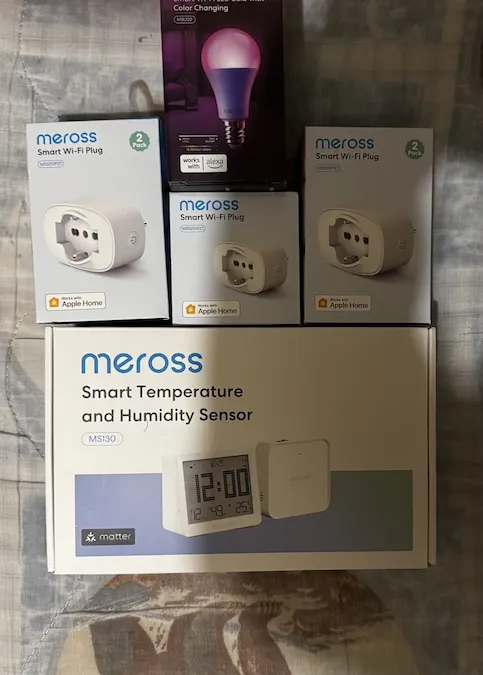
Nell’app Casa visualizzerete la temperatura e l’umidità della stanza dove avete posizionato HomePod. Come il modello precedente, è in grado di mandare messaggi. Potete creare promemoria per appuntamenti oppure creare degli avvisi anche nel caso dobbiate assumere qualche farmaco.
HomeKit e automazioni
Una breve introduzione per chi non è pratico di HomeKit. In origine era solo un framework, ora rappresenta l’ecosistema di domotica di Apple. Permette di configurare lampadine, termostati, igrometri, tapparelle, lampade, prese intelligenti, telecamere e molto altro. Semplicissimo da usare: basta scansionare con la fotocamera il codice QR di HomeKit e si aprirà subito l’app Casa che riconoscerà l’apparecchio.
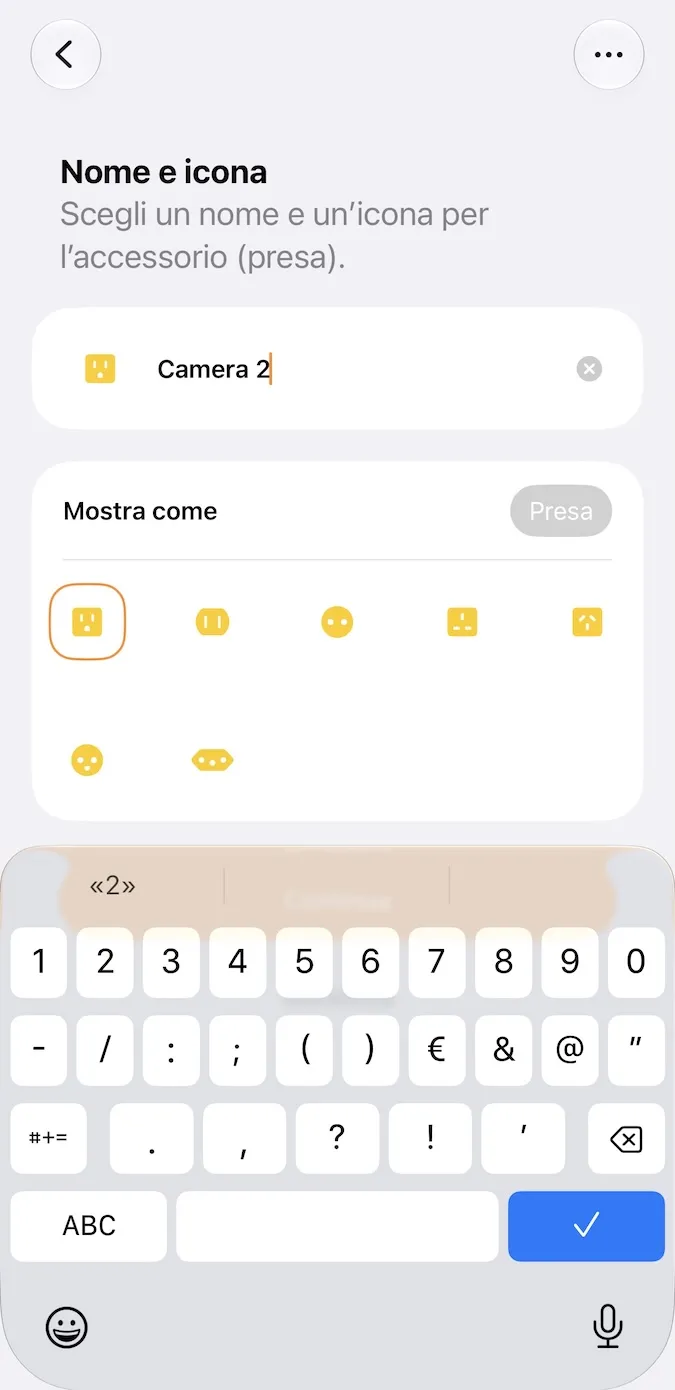
Da lì verrete guidati nella configurazione (dove si trova, come chiamarla, l’icona da scegliere) e via. Attenzione alla connessione: cercate di creare una rete sicura, visti i tempi che corrono. Una volta collegati tutti i dispositivi, potrete visualizzarli nell’app Casa.
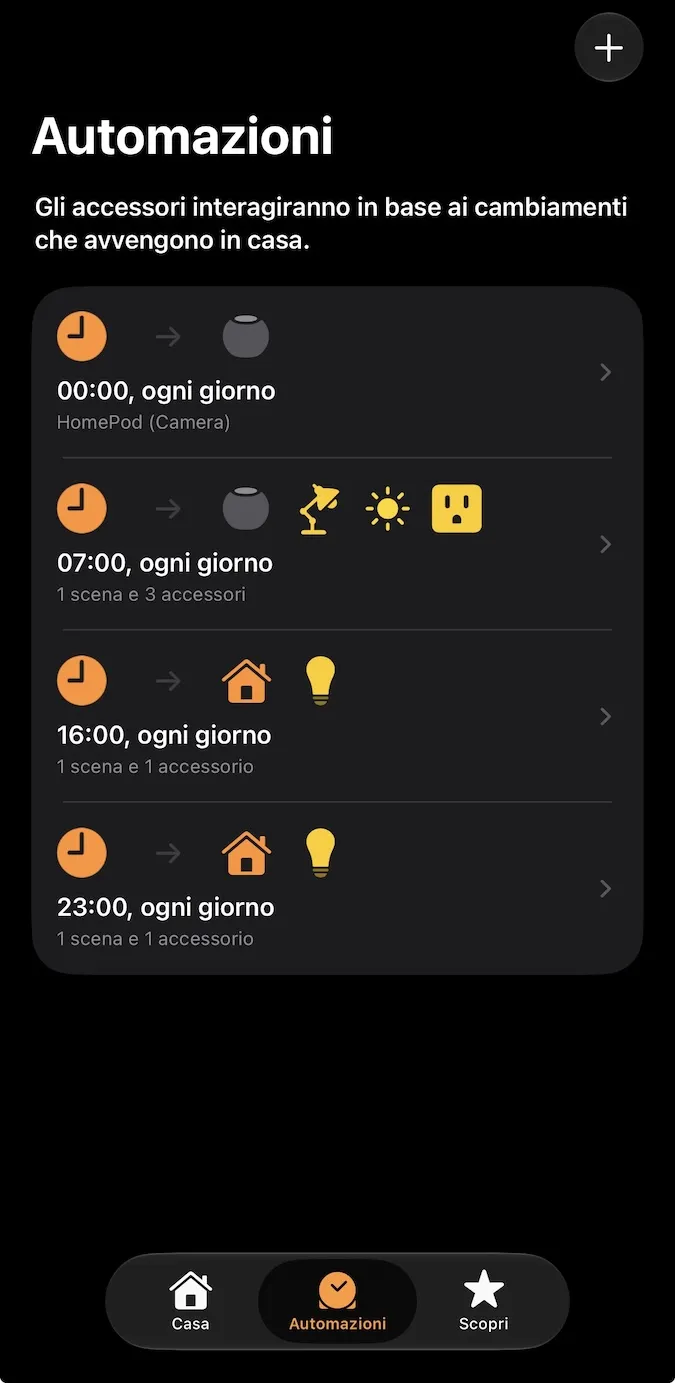
La creazione delle automazioni è la cosa più divertente da fare. Ho impostato il colore verde alla lampada da comodino, si accende alle 7:00, con luminosità al 35% e HomePod riproduce Ghostbusters di Ray Parker Jr. Questo è possibile grazie all’ottima integrazione di Apple Music (tre mesi gratuiti con l’acquisto di questo HompePod mini 2). Ore 16:00 si accende automaticamente la lampadina del lampadario, qui ho la possibilità di scegliere tra luce adattiva oppure impostare l’intensità che voglio e infine scegliere il colore. Ho impostato luce al 100% bianca. Alle 23:00, invece, la luce cambia colore per la modalità gaming: stessa lampadina diventa verde. Infine, posso decidere quando far funzionare le automazioni: un giorno preciso o tutti i giorni.
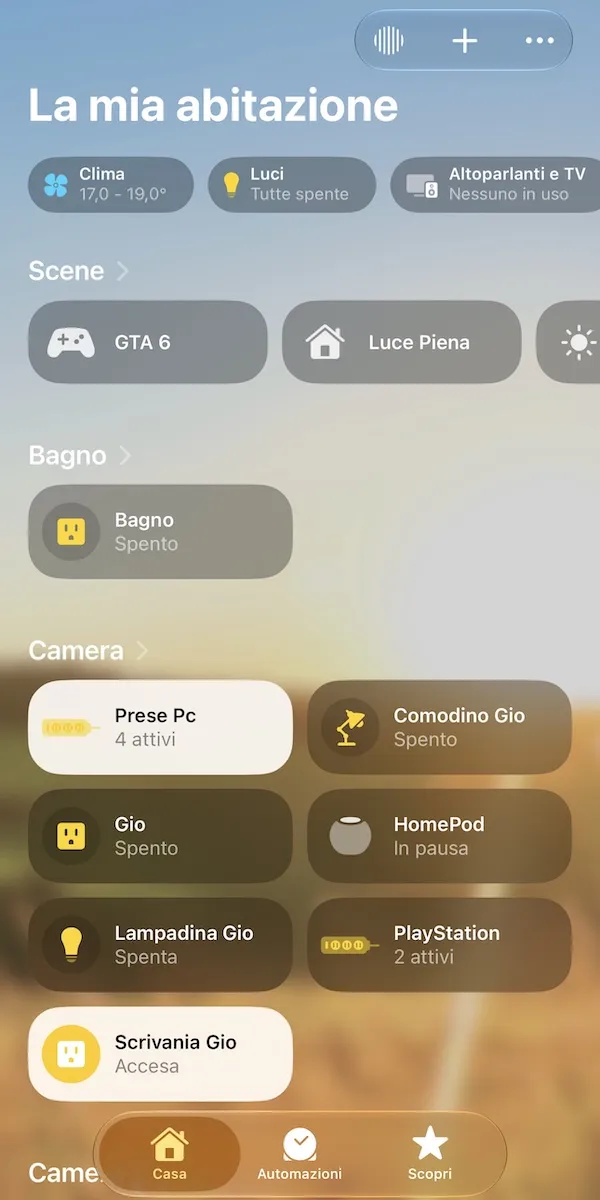
L’App Casa è presente su tutta la famiglia Apple, da iPhone a Mac, fino a Apple Watch. Possiamo spegnere o accendere uno dei nostri dispositivi intelligenti anche qualsiasi membro dell’ecosistema Apple qualora HomePod fosse distante da noi. Una cosa che può sembrare banale, ma non lo è: evitare di usare il normale interruttore di accensione e spegnimento delle luci non è facile. Tuttavia, mi sto abituando ad usare Siri tramite l’Apple Watch quando entro in camera per accenderle e HomePod mini 2 per spegnerle.
Consumi energetici
Come dicevo in apertura di recensione con i costi dell’energia elettrica in aumento, è diventato necessario qualche accorgimento. Cercare di tenere d’occhio i consumi può aiutare, e, in questo senso, spegnere totalmente le prese quando non vengono utilizzate rientra nelle buone abitudini. Prima di dirvi quali prese e lampade ho usato in questa recensione, voglio soffermarmi su qualcosa che è passato sotto silenzio: Apple EnergyKit. Presentato alla WWDC 2025 e introdotto un anno fa con iOS 26 e iPadOS 26, ha lo scopo di trasformare l’ecosistema Apple Casa in un sistema di gestione energetica domestica.
La sua funzione è quella di consentire agli sviluppatori di integrare nelle proprie app i dati sui consumi, le tariffe elettriche e le previsioni della rete, per ridurre i costi in bolletta e l’impatto ambientale. A questo indirizzo potete vederlo in azione. Quando sarà disponibile? Non è dato saperlo. Se abbiamo imparato un po’ a conoscere Apple, sicuramente questa tecnologia arriverà prima negli Stati Uniti e poi dovrà superare la prova dell’UE. L’azienda di Cupertino, dal canto suo consiglia alcuni accessori domotica, che potete visualizzare qui.
Tornando ai consumi, allo stato attuale però è possibile controllare tramite le app di chi produce le prese intelligenti quanto consumiamo. Nel mio caso, ho optato per prese e multiprese Meross.
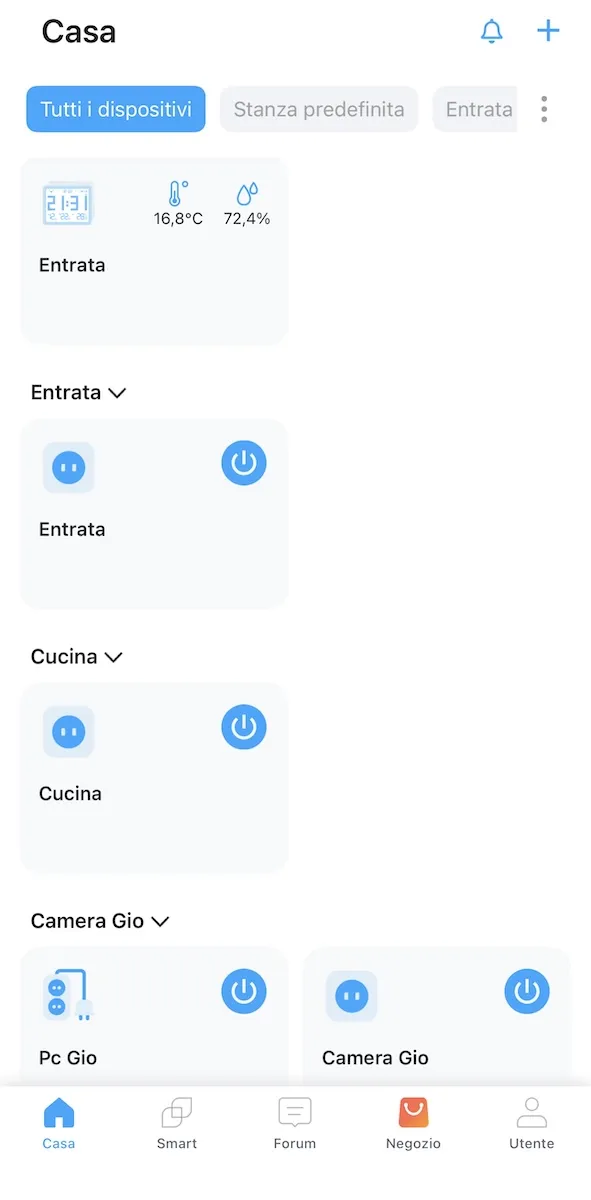
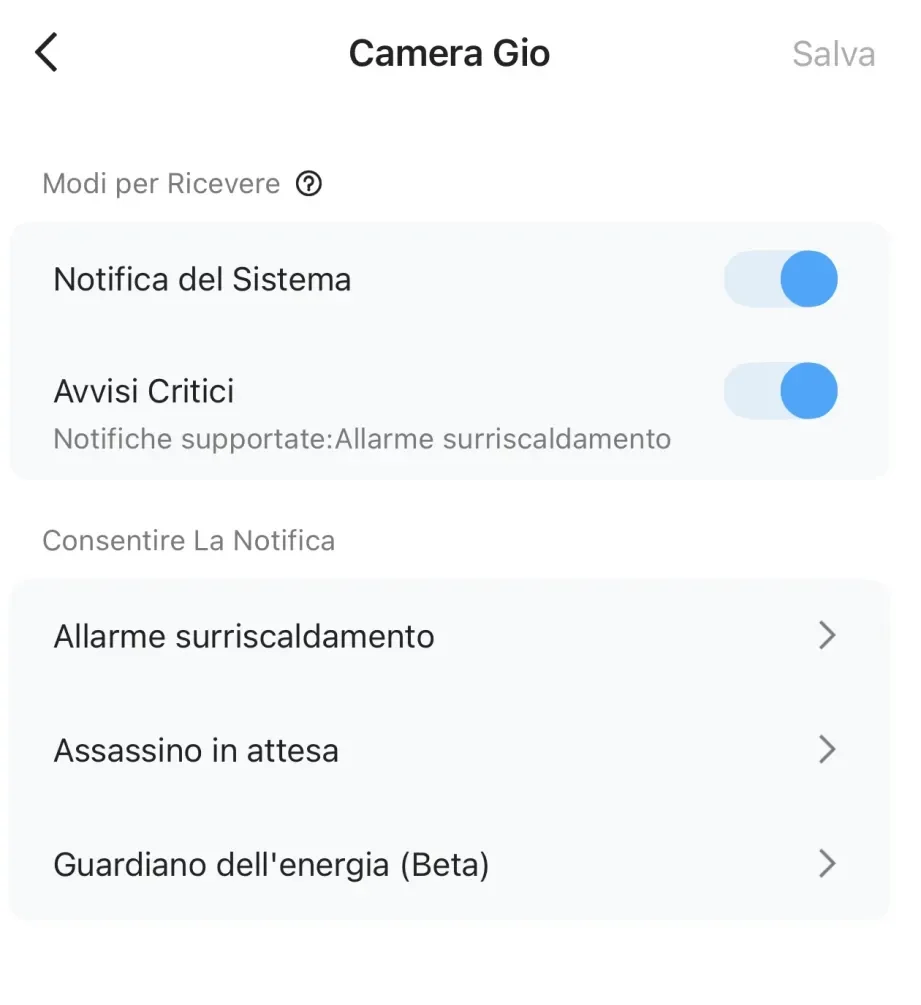
Ogni singola presa è personalizzabile con nome, stanza e soprattutto potete attivare cose utili come l’allarme surriscaldamento, guardiano dell’energia e anche il calcolo della bolletta elettrica (dovrete inserire la vostra tariffa).
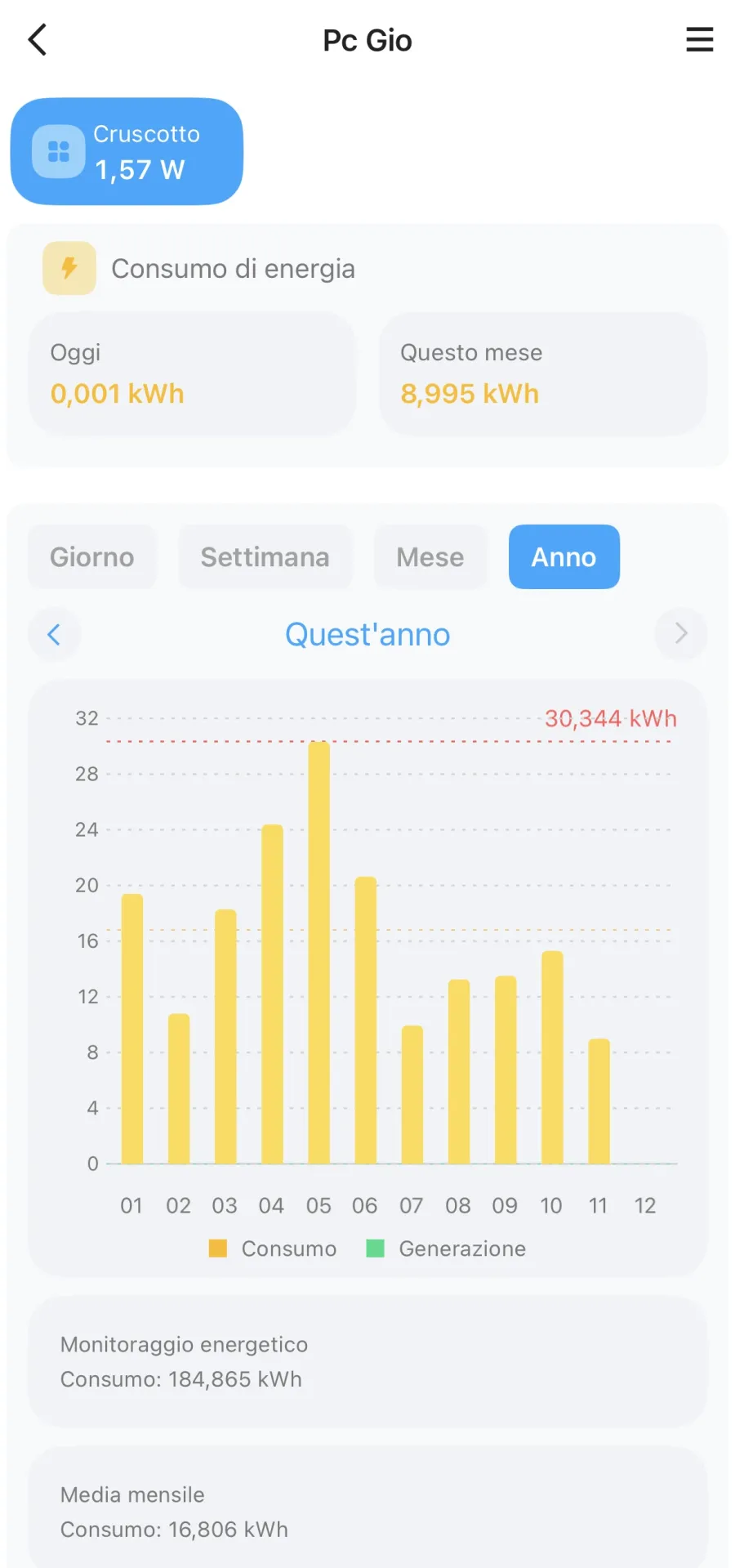
I consumi vengono rilevati in tempo reale e vengono mostrati anche quelli precedenti divisi per settimana mese e anno.
Un gamer cosa può fare HomePod mini 2?
Avendo la sezione videogiochi come trave portante del nostro sito mi sono chiesto come un gamer potesse utilizzare HomePod. La prima cosa che son riuscito a far funzionare son le notifiche di Twitch. La più semplice, consiste nel far legger a Siri le notifiche che arrivano su iPhone. Attenzione, però: leggerà il titolo della live scelto dallo/a streamer e purtroppo farà anche lo spelling delle emoticon.
Ho creato una scena per Grand Theft Auto VI, con lampadina che diventa viola e colonna sonora in riproduzione. Successivamente ho creato un comando rapido affinché, Siri appena io pronuncio “GTA 6″, mi risponda “Welcome to Vice City”, con la pronuncia in inglese. Funziona tutto, ma c’è un limite: iPhone dev’esser sbloccato altrimenti non va. Probabilmente errore mio.
Audio di qualità
Per testare a fondo la qualità audio di HomePod mini 2, ho riprodotto brani di ogni genere musicale e l’assistente smart ha sempre offerto un audio pulito. Apple ha inserito l’audio computazionale in grado generare un suono a 360 gradi. Abbiamo provato i radiatori passivi force cancelling e ascoltato la resa dei bassi: dobbiamo dire che il prodotto ha superato ampiamente il test. Non abbiamo potuto provare l’effetto stereo o il multiroom, avendo acquistato un solo HomePod.
Sound Glow
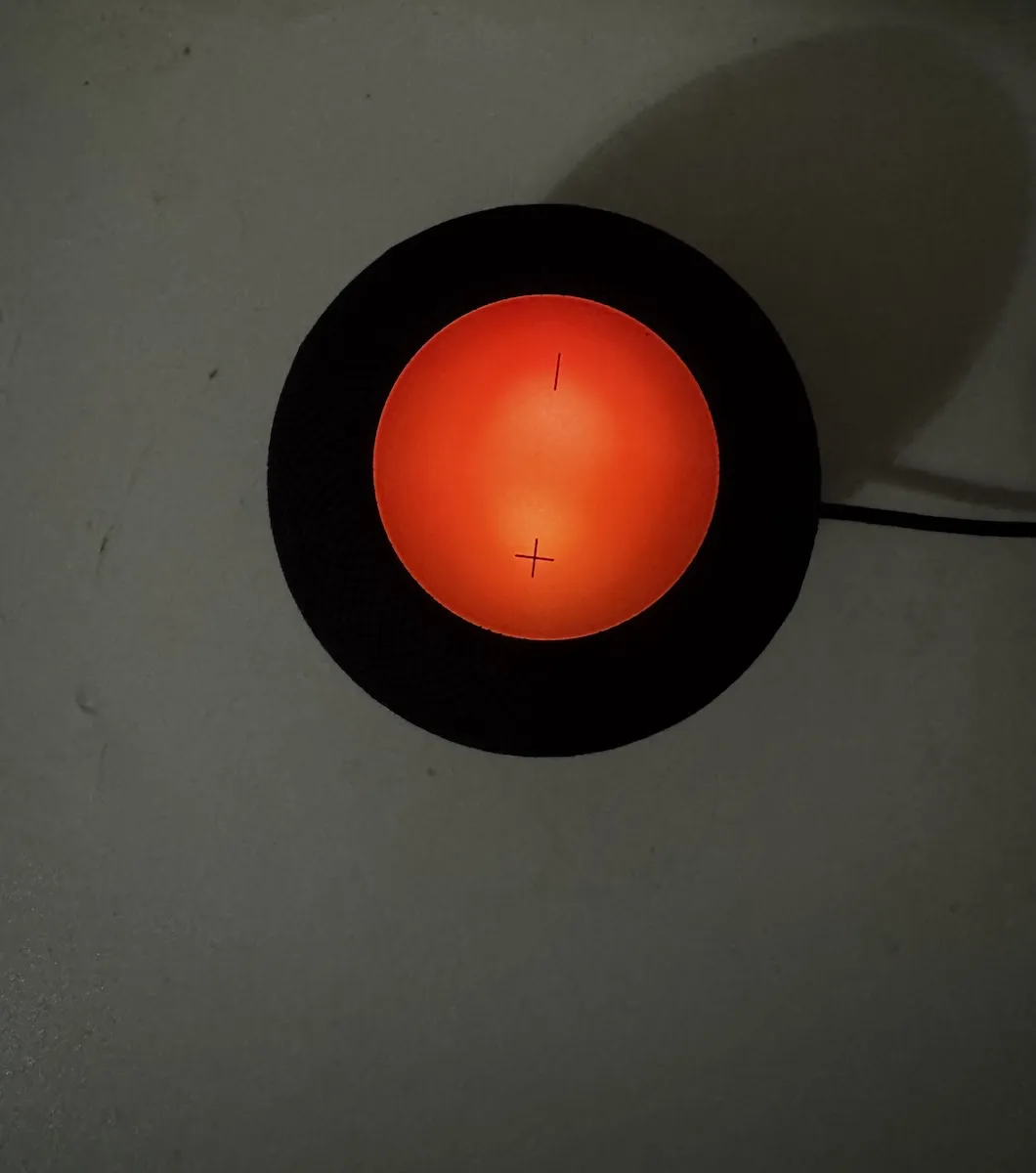
Una nota a parte la merita Sound Glow. Il dispositivo s’illumina nella parte superiore, andando a tempo di musica, ma non solo. Creando un’automazione, è possibile far partire i suoni ambientali ad un’ora specifica del giorno. Per esempio, se imposterete il suono del caminetto accesso, l’HomePod s’illuminerà come vedete in foto mentre riprodurrà il suono.
Può riprodurre l’audio del Mac?
Ho un MacBook Pro M1, che non è compatibile con la nuova funzione che permette all’HomePod mini 2 di riprodurre l’audio del Mac. Per l’utilizzo di questa funzionalità, Apple richiede come requisito la tecnologia Wi-Fi 6E o superiore. Non possiedo nemmeno Apple TV, e non ho potuto testare questa funzione.
Control Resonant è meravigliosamente imperfetto | Recensione
Iscriviti al canale →
In conclusione
Non avendo mai avuto un assistente vocale prima non posso far paragoni né con i vecchi modelli di HomePod, né con ciò che propone la concorrenza. Ho stressato per due settimane un ottimo prodotto che lato domotica si è rivelato una sorpresa soprattutto nella gestione di così tanti dispositivi collegati. Siri risponde ed esegue praticamente subito ciò che gli viene chiesto, a volte sbaglia qualcosa in lettura, ma nulla di che. Con Siri AI questo dispositivo probabilmente funzionerebbe ancora meglio. L’audio risulta essere molto pulito, Sound Glow una piacevole aggiunta.
HomePod mini 2 è davvero una sorpresa. Rispetto al primissimo modello di HomePod che non mi aveva affatto convinto, questo è davvero un'altra storia, specie se utilizzato come Hub per gestire tutta la domotica.
- Siri esegue i comandi molto rapidamente
- Audio molto pulito
- Riesce a gestire tutta la domotica
- Mancanza di Siri AI
- Siri non proprio precisa quando deve leggere
GameSource su Google Aggiungici alle tue fonti preferite: Google ti mostrerà più spesso i nostri articoli.
Aggiungi alle fonti preferiteCome trasformare la Fire TV Stick in una Console da Gioco con Sunshine e Moonlight