 Il gioco
Fallout 3
Il gioco
Fallout 3
Il Garden of Eden Creation Kit è l’apposito editor per creare contenuti aggiuntivi in Fallout 3: questa guida si pone l’obiettivo di creare un semplice interno con qualche elemento di contorno sfruttando le basi.
Prima di iniziare, accertatevi di caricare correttamente i dati necessari: andate su File → Data… → Doppio click sui dati che volete utilizzare (in questo caso Fallout3.esm).
| NOTA: |
| Per caricare un plug in da modificare dovrete impostarlo come file attivo (Set as Active File) assieme agli altri file base, altrimenti non verrete a modificarlo. |
Aspettate che l’editor carichi i dati necessari (Fallout 3 è di parecchi giga, quindi dovrete aspettare 1-2 minuti); una volta finito potrete dedicarvi alla creazione di contenuti aggiuntivi. Come già detto, si inizierà con un piccolo interno, quindi procedete come segue:
World → Cells… → Click destro sull’elenco → New → Inserite il nome
| SUGGERIMENTO: |
| Qualsiasi contenuto voi creiate, nominatelo con una particella all’inizio, come ad esempio la sigla del vostro plug in o, più semplicemente, un 1aaa, in modo da far risaltare i vostri contenuti sempre per primi negli elenchi (esempio: 1aaaInterior01; gsInterior01). |
Al momento l’unica cosa da modificare è il nome della zone, in Interior Data. Tenete presente la differenza tra "nome" ed "editor ID": il primo è, per l’appunto, la denominazione dell’oggetto, cosa che vedrete anche nel gioco; il secondo è più che altro una sigla di identificazione che serve, ad esempio, negli script.
Non resta quindi che premere OK e tornare alle finestre di partenza. Parlando di queste, ce ne sono 3 (quella sullo sfondo è in pratica l’editor stesso):
– Object Window: vi permette di creare oggetti di vario tipo o trascinarli nel mondo di gioco.
– Render Window: la vista sul mondo che state editando, nonché la finestra dove è necessario trascinare gli oggetti per posizionarli.
– Cell View: una lista dei diversi ambienti di gioco che esistono/è possibile editare
Al momento ci serve utilizzare la Cell View per entrare nella zona da noi appena creata. Nel menu a tendina in alto (World Space) dovrebbe figurare la scritta "Interiors": proprio quello che ci interessa, visto che abbiamo creato un interno.
Cercate la zona creata (se avete utilizzato una sigla come 1aaa non avrete problemi perché si troverà in cima alla lista) e selezionatela con un doppio click.
Come potete notare nella Render Window lo spazio è vuoto e toccherà a noi riempirlo con strutture di vario tipo. Prima però è necessario capire quali sono i comandi principali per spostarsi nel mondo all’interno dell’editor.
| Comando | Funzione |
| Tasto centrale del mouse + movimento del mouse | Movimento della telecamera orizzontalmente e verticalmente |
| Rotellina del mouse | Movimento della telecamera in profondità |
| Tasto sinistro del mouse + movimento del mouse | Muove un pezzo posizionato nella Render Window sugli assi X ed Y |
| Tasto destro del mouse + movimento del mouse | Ruota un pezzo posizionato nella Render Window sull’asse Z |
| Q | Attiva/disattiva l’allineamento delle posizioni dei pezzi nella Render Window. I prossimi pezzi ad essere mossi saranno allineati su coordinate multiple di 64 (snap to grid) |
| Ctrl+Q | Attiva/disattiva l’allineamento delle rotazioni dei pezzi nella Render Window. I prossimi pezzi ad essere ruotati saranno allineati su coordinate multiple di 45 (snap to angle) |
| X/Y/Z + Tasto sinistro del mouse + Movimento del mouse | Muove un pezzo posizionato nella Render Window sull’asse X/Y/Z |
| X/Y/Z + Tasto destro del mouse + Movimento del mouse | Ruota un pezzo posizionato nella Render Window sull’asse X/Y/Z |
| Shift + movimento del mouse | Rotazione della telecamera (in base ad un "perno" che coincide con l’oggetto selezionato) |
| A | Rimuove tutte le illuminazioni dinamiche dalla scena, facendo vedere le sole texture degli oggetti (brighten lights) |
| Ctrl+E | Fa apparire le opzioni per la navmesh |
| Ctrl+P | Entra in modalità portale |
| C | Modifica la posizione della visuale nella Render Window |
| 0 | Modalità di visuale ortografica/prospettiva; la seconda è quella base, la prima fa apparire tutto molto più piatto e chiaro |
| Ctrl+D | Duplica oggetto selezionato |
Per quello che andremo a creare avremo bisogno di un insieme di pezzi che non sia troppo complesso ma che abbia una buona varietà di pezzi. Il VaultRuined è proprio quello che ci serve, grazie anche all’atmosfera decadente da dungeon.
Qui di seguito quello che andremo a creare:

Si tratta di un dungeon molto semplice e lineare ma abbastanza complesso per imparare a posizionare correttamente i vari pezzi. Andate nella Object Window ed aprite questo percorso con i menu a tendina:
World Objects → Static → Dungeons → VaultRuined → Halls
Cercate il pezzo VHallSmEndExSmR01, portateci il cursore sopra e, premendo il tasto sinistro del mouse, trascinatelo nella Render Window. Noterete che sarà visualizzato totalmente in nero: questo succede perché non c’è alcuna luce nell’interno da voi creato, quindi, per evitare di creare luci senza immediata necessità, cliccate sul simbolo della lampada nella barra in alto (Brighten Lights).

Cliccate due volte di seguito sul pezzo: apparirà una finestra con le coordinate e le proprietà; a noi interessano le coordinate, che andranno impostate come segue:
| Coordinate | |||
| Position | Rotation | ||
| X: | 0 | X: | 0 |
| Y: | 0 | Y: | 0 |
| Z: | 10048 | Z: | 0 |
Il valore dell’altezza è posto così in alto perché, a misure troppo basse, l’acqua non apparirà correttamente. Al momento non dovremo creare zone allagate o simili ma è sempre bene ricordarselo.
| SUGGERIMENTO: |
| Se non riusciste più a trovare il pezzo dopo il cambiamento di coordinate, cliccate due volte sull’editor ID nella colonna di destra della Cell View. |
Cominciamo ad ampliare la zona: il pezzo VHallSm3WayR01 sarà perfetto per creare due vie diverse da intraprendere (anche se, come le creeremo noi, porteranno dalla stessa parte); aiutatevi con il movimento e la rotazioni "rigidi" dei pezzi (premete Q e Ctrl+Q) e posizionatelo vicino al pezzo di prima di modo che i muri possano combaciare.
I pezzi seguenti saranno speculari da entrambe le parti e sono, basandosi sul corridoio a destra, da sinistra a destra: VHallSm1WayWinR01, VHallSmExSmR01, VHallSm1WayR01, VHallSm2WayR01, seguito poi da altri 3 VHallSm1WayR01 nella direzione giusta.
L’interno che stiamo creando dovrebbe ora presentarsi più o meno così:
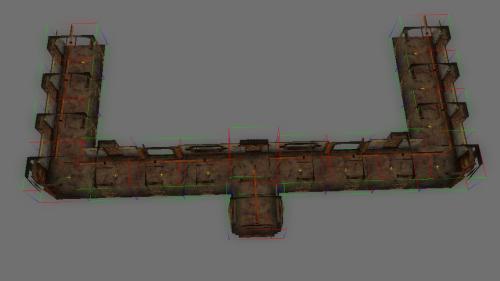
Continuate posizionando altri pezzi del set: le uscite per le due scale sono date da altri due pezzi VHallSm3WayR01 posizionati in modo che l’uscita laterale converga verso il punto medio tra i due. Chiudete i corridoi con due VHallSmEndR01. L’editor ID delle scale è VHallSmStairsR01: posizionatele in modo che combacino con le uscite laterali dei pezzi precedenti e traslatele in altezza sfruttando Z + Tasto sinistro del mouse + Movimento del mouse.
prima di creare il piano sottostante dovremmo realizzare delle stanze per le due sagome delle porte poste in precedenza; avremo bisogno di:
– VRmWallEndCorInWinLR01 (stanza a destra dell’entrata) / VRmWallEndCorInWinRR01 (stanza a sinistra dell’entrata)
– VRmWallEndCorInExSmRR01 (stanza a destra dell’entrata) / VRmWallEndCorInExSmLR01 (stanza a sinistra dell’entrata)
– VRmWallEndCorInLR01 e VRmWallEndCorInRR01 (per chiudere sul retro)
| SUGGERIMENTO: |
| Con una minima conoscenza dell’inglese è possibile capire al volo quale pezzo ci serve leggendo l’editor ID; per esempio, VRmWallEndCorInLR01 sarebbe:
– Vault Room Wall End Corner Inside Left Ruined 01 |
Procediamo col creare il piano inferiore: abbiamo bisogno di 2 VHallSm1WayR01 (uno per ogni fine delle scale) posizionati all’altezza corretta (come già detto, aiutatevi premendo Z nello spostare i pezzi verticalmente). Uniteli quindi con un VHallSm3WayR01 e chiudetelo con la sagoma di una porta, VHallSmEndExSmR01.
E’ giunto il tempo di cambiare un po’ l’atmosfera: ci dedicheremo ora ai pezzi identificati dalla particella VU all’inizio. Cominciamo con una stanza: VURmWallExSmR01 è il pezzo che fa al caso nostro; evitate il VURmExitR01 perché presenta una sagoma per la porta diversa. Posizionatene uno piuttosto all’opposto dell’entrata. Non resta che chiudere la stanza: cercate e posizionate 4 VURmCornerR01, ruotateli e fateli combaciare con i muri delle entrate/uscite.
Il corridoio che andremo a posizionare ora sarà formato dai seguenti pezzi e proseguirà dalla VURmExitR01:
– VHallEndDoorwayR01 (entrata)
– VHallR01
– VHallR01
– VHallEndDoorwayR01 (uscita)
Manca ancora poco per il completamento: creiamo ora una stanza leggermente più grossa della precedente, formata da:
– 4 VURmCornerR01
– 3 VURmExitR01 (uno per l’uscita dal corridoio, uno a sinistra ed un’altro di fronte alla prima)
– VURmMidR01 (il centro)
– VURmWallR01 (il muro a destra dell’entrata della stanza)
Se avrete posizionato tutto correttamente l’interno dovrebbe ora presentarsi così:

Per finire creeremo due piccole stanza non troppo diverse dalla prima che abbiamo creato con i pezzi VU. Entrambe partono dalle due uscite (VURmExitR01) che abbiamo realizzato prima e sono composte dagli stessi pezzi:
– 4 VURmCornerR01 x2
– VURmExitR01 (l’entrata) x2
– VURmWallR01 (il muro di fronte all’entrata delle stanze) x2

Come tocco finale andremo ad aggiungere un’altra scala all’inizio per dare proprio l’impressione di scendere in una base sotterranea, qualunque sia la sua entrata.
A partire dal VHallSmEndExSmR01 posizionato all’inizio, piazzatene un altro rivolto dalla parte opposta in modo che combaci con la sagoma della porta, unitelo ad una VHallSmStairsR01 che sia diretta verso l’altro, e poi, come unico pezzo al piano di sopra, mettete un altro VHallSmEndExSmR01.

La struttura dell’interno è ora completa! Adesso viene il turno delle decorazioni.
Cominceremo dalle porte per coprire molti dei buchi lasciati in precedenza.
Nella Object Window aprite il seguente percorso:
World Objects → Door → Dungeons → VaultRuined → Doors
A noi interessa la VDoorSlidingRR001: non ha un numero stampato sopra e viene benissimo per un dungeon anonimo come il nostro.
Aiutandovi con lo snap to grid (Q) posizionatela correttamente nello spazio apposito in cima alle scale iniziali fino a che l’interruttore (a sinistra in questo caso) non arriverà a toccare il muro.

Ci saranno altre 3 porte simili da piazzare: una per le due stanze poste all’inizio ed uno per il passaggio tra il corridoio piccolo e quello grande (metallico).
Il secondo tipo di porta che ci interessa è la VDoorR01Hinged (sempre nello stesso menu) che andremo a piazzare tra appositi spazi nella sezione metallica della struttura come segue:

A differenza della porta precedente, questa apertura non sparisce verso l’alto ma va in avanti o in indietro; per capire da che parte metterla cliccate due volte sulla porta e quindi sull’opzione Open By Default: vedrete così da che parte si aprirà.
Completate la zona piazzando altre 3 VDoorR01Hinged di cui una in fondo al corridoio ed altre due per le stanzette finali.
Ad opera conclusa, le porte da voi posizionate dovrebbero essere così:
| NOTA: |
| La freccia nei cerchi blu indica da che parte la porta si apre. |

Ora che abbiamo posizionato le porte passiamo alle luci; nella Object Window andate in:
World Objects → Static → Dungeons → VaultRuined → Accessories
Cominciamo col posizionare una LightCeilingVaultR02on: anziché sul soffitto dovremo posizionarla sul muro, quindi cliccateci due volte e settate la rotazione sull’asse Y a 90. Ora non resta che attaccarla al muro: ruotatela in modo da piazzarla sulla destra dell’entrata e, se state ancora utilizzando gli snap to grid (Q) e snap to angle (Ctrl+Q) noterete che risulterà impossibile posizionarle correttamente. Non resta che disattivare queste funzionalità; i metodi migliori per muovere la lampada sono:
a) tenendo premuti X,Y o Z, muoverla in posizione;
b) andare nelle proprietà e spostarla sfruttando le coordinate sulla colonnina a sinistra.
Il primo metodo è più veloce mentre il secondo è più preciso; a voi la scelta. Posizionate la lampada in modo da trovarsi a metà su quella striscia gialla poco prima delle scale.
Ora che abbiamo posizionato la lampada dobbiamo posizionare la fonte di luce vera e propria. Nella Object Window andate in:
World Objects → Light
Trovate la VaultOrangeIntense420 e posizionatela davanti (non dentro) alla lampada: verrà creato un oggetto a forma di lampadina semitrasparente. Si tratta di un segnale per dirci che lì abbiamo messo una fonte di luce, ma nel gioco non lo vedremo.
Al momento la situazione dovrebbe essere pressappoco così:

Ora possiamo provare a vedere la luce vera e propria: disattivate la Brighten Lights (pulsante della lampada in alto). Noterete una situazione simile:

Ora dobbiamo illuminare tutto il resto (riattivate il Brighten Lights); utilizzando anche le LightCeilingVaultR01on sui soffitti delle stanze. Andate a posizionare le lampade come segue:

Come noterete alcune zone rimangono completamente al buio. Andremo quindi a posizionare alcune luci ambientali che, sebbene non siamo propriamente realistiche, sono in linea con il metodo di costruzione degli alti dungeon e facilitano la giocabilità.
Nella stessa sezione dove avete trovato la VaultOrangeIntense420 cercate le Vault87LightKeyNeutral e posizionatene qualcuna in modo da illuminare omogeneamente il lungo corridoio e le due scale prima di esso come segue:

Ora il nostro livello è illuminato! Proseguiamo quindi col piazzare qualche altro elemento di contorno.
| SUGGERIMENTO: |
| Per facilitarvi con la creazione delle navmesh potete saltare questa parte (i punti della navmesh potrebbero "poggiarsi sulla nebbia" e rovinarsi) e riprenderla dopo le finalizzazioni. Se invece volete aggiungere subito gli effetti vi basterà selezionare tutti i marcatori della nebbia, trascinarli verso il basso e quindi, una volta sistemata la navmesh, rimetterli al loro posto. |
Andremo ora a piazzare contenitori, oggetti ed effetti alle varie zone del livello.
Cominciamo con i raggi di luce: andremo a posizionarli solo sulle lampade appese al soffitto (per un totale di 8, quindi). Andate in:
World Objects → Static → Effects
A noi interessa FXLightBeamW02: andate a posizionarlo nella Object Window ed andate a posizionarlo in modo che parta correttamente dalla lampada. Noterete che è troppo grande: cliccateci due volte sopra e settate il campo "scaling" in basso a sinistra a 0.2. Ora che è della dimensione giusta notiamo però che non corrisponde alla luce effettivamente generata: per cambiarne l’aspetto dovrete andare nelle sue proprietà, nel campo "emittance", ed impostare la "Interior Light" in modo che sia uguale a quelle effettivamente posizionate (in questo caso VaultOrangeIntense420). Vedrete il raggio di luce cambiare colore, adattandosi alla scena. Ripetete questi procedimenti per tutte le 8 luci del soffitto.

Passiamo ora a passare le decorazioni vere e proprie: tavoli, sedie, contenitori e quant’altro.
World Objects → Static → Dungeons → VaultRuined → Accessories/Clutter/Signage
Questi sono i percorsi da seguire per le decorazioni specifiche del dungeon che stiamo utilizzando (il VaultRuined, appunto); posizionare qualche tavolo, sedia ed attrezzature varie nelle due stanze iniziali e nelle 3 in fondo alla struttura (quelle in metallo) dovrebbe bastare. Cercate di posizionare i vari oggetti in modo realistico cercando di non intralciare inutilmente il percorso: è ovvio che un tavolo davanti a una porta sia fuori luogo (a meno che non vogliate rendere inaccessibile la stanza).

World Objects → Containers → Dungeons → VaultRuined
Qui invece potrete trovare i contenitori (in questo caso armadietti e scrivanie): sono di tipo molto generico (se osservate il loro contenuto – cliccandoci due volte sopra – noterete molti elementi "casuali"). Posizionateli come fareste con i normali elementi statici.
Una volta Posizionati abbastanza oggetti possiamo passare agli effetti ambientali aggiuntivi:
World Objects → Movable Static → Effects
A noi serve una nebbiolina di fondo: gli elementi contrassegnati da FXMistLow fanno al caso nostro. Cercate di utilizzare le diverse forme per coprire quanto più spazio orizzontale: nel mio caso ho lasciata libera l’entrata e poi ho coperto il resto con pezzi molto lunghi per poi finire con pezzi più piccoli e regolari per completare le stanze in fondo.

NAVMESH
Ora che il nostro livello è praticamente completo dobbiamo finalizzarlo con navmesh ed ottimizzazioni, andando infine a congiungerlo col mondo di gioco per poterlo provare.
La navmesh è in pratica tutto il terreno percorribile dai personaggi controllati dal computer. Senza di essa rimarranno immobili o, peggio, eseguiranno manovre assurde per raggiungerci/compiere un’azione.
| Nota: |
| Ricordatevi di disattivare lo Snap to Grid (Q): i vertici della navmesh sono particolarmente ostici da posizionare con questa opzione attivata. |
Visualizzate il menu della navmesh (Ctrl+E): apparirà una barra di comandi diversi. Ricordate che stiamo per creare un "tappeto" di zona attraversabile dall’intelligenza artificiale vertice per vertice. Cliccate sul secondo pulsante della barra (Select Vertices -V-).
Ora, tenendo premuto Ctrl, cliccate con il tasto destro sul lato della porta d’entrata con la lampada: verrà creato un marcatore romboidale nel punto scelto. Ripetete l’operazione sull’altro lato della porta e quindi su un lato dello sbocco sulle scale: verrà a crearsi un triangolo rosso.

| Nota: |
| I vertici che rimarranno selezionati dopo la creazione del triangolo saranno quello selezionato per ultimo (prima della creazione del triangolo) e quello appena creato. Tenetelo presente per creare più triangoli con agevolezza. |
Ora dobbiamo ricoprire l’intera zona con la navmesh: sfruttando il trucco descritto nella nota non dovrebbe essere troppo difficile. Per le scale cercate di porre i vertici in cima ed in fondo alle scale in modo che i piani non attraversino letteralmente i gradini; in quanto alle porte fate come se non esistessero: l’intelligenza artificiale le aprirà automaticamente seguendo la navmesh da voi applicata.

OTTIMIZZAZIONI
| Riferimento opzioni |
 |
| 1: Create a roombound 2: Enter portal mode 3: Draw a portal 4: Link portal to roombound 5: Detach portal from roombound |
Le ottimizzazioni consistono in zone particolari che "occultano" al computer le zone che non possiamo ancora vedere; per esempio, se ci troviamo in un corridoio con una curva in fondo, tutto quello che c’è oltre di essa non sarà visibile: è quindi inutile renderizzare tali oggetti, andando a gravare sulle prestazioni del PC.
Cominciamo col creare una Room Bound; per prima cosa dobbiamo abilitarne la visualizzazione attraverso la barra delle opzioni in alto:
View → Show/Hide Window → Portals and Rooms
Cliccate ora su Create a roombound (il simbolo del cubo in alto a destra), quindi cliccate col tasti sinistro in un punto della zona e trascinatelo fino a formare un quadrato: una volta fatto questo potrete aggiustare l’altezza del pezzo ma, comunque, potrete aggiustare le sue dimensioni in seguito. Una volta "inglobata" una stanza nella roombound copiate il pezzo e sistematene altri racchiudendo diverse parti del livello come segue (si raccomanda l’utilizzo dello Snap to Grid per incollarle assieme senza errori):

Ora che abbiamo sistemato le roombounds dobbiamo aggiungere i portali per far capire al PC come connettere propriamente le stanze: selezionate uno dei roombound posizionati, entrate in modalità Portale (Ctrl+P) e quindi create un portale con l’apposita icona in alto a destra (la P vicino al pulsante per le roombound).
Fate in modo che i portali si trovino in mezzo a due roombound e che siano più grandi del corridoio e dell’entrata.
| NOTA: |
| Non potete selezionare portali al di fuori della modalità portale e roombounds all’interno di essa (ma potrete sempre mantenere la selezione di entrambi). |
Noterete una freccia che parte dal portale fino al centro della roombound selezionata: vuol dire che la stanza è connessa a quel portale. Duplicate il portale e muovetelo in una zona libera: noterete che sarà rimasto il collegamento con la stanza precedente; avendo il portale e la stanza entrambi selezionati premete su Detach portal from roombound (sempre in alto a destra). Ora possiamo liberamente duplicare il portale e posizionarne uno per ogni passaggio in cui le roombound si toccano.
Adesso non resta che collegare ogni portale ad entrambe le stanze adiacenti, utilizzando il pulsante Link portal to roombound mentre avete selezionato portale e stanza, come segue:

A questo punto il vostro livello è strutturalmente completo: il problema sta nel giocarlo effettivamente, cosa che verrà risolta nella pagina seguente.
Se adesso avviamo Fallout 3 con il nostro Plug In attivato non potremo entrare nel livello appena creato da noi. Quello che dobbiamo fare è collegarlo al mondo esterno: visto che si tratta di un interno abbastanza semplice per testare l’editor ci limiteremo ad un’entrata vicino a quella del Vault 101.
Nella Cell View selezionate "Wasteland" nel menu a tendina, quindi cercate "Vault101Exterior"; muovendovi con la visuale avvicinatevi all’uscita. Ora dobbiamo posizionare un’entrata valida:
World Objects → Static → Clutter → TrenchKit → BunkerEntrance01
Questo pezzo fa al caso nostro: posizionatelo a fianco dell’entrata con le seguenti coordinate:
| Coordinate | |||
| Position | Rotation | ||
| X: | -14591.3135 | X: | 0 |
| Y: | -13534.2158 | Y: | 0 |
| Z: | 14418.6250 | Z: | -16.3518 |

Ora che abbiamo l’entrata dobbiamo posizionare una porta, uguale a quelle da noi piazzate all’interno:
World Objects → Door → Dungeons → VaultRuined → Doors → VDoorSlidingRR001
| Coordinate | |||
| Position | Rotation | ||
| X: | -14567.0010 | X: | 0 |
| Y: | -13618.4541 | Y: | 0 |
| Z: | 14276.2588 | Z: | -16.3518 |

Cliccate due volte sulla porta appena posizionata e fermatevi su "Teleport". Tornate attraverso la Cell View nell’interno da noi creato e posizionate la visuale vicino all’entrata.
Tornate sulla finestra delle proprietà della porta esterna: attivate l’opzione Teleport e quindi su Select reference in Render Window e fate doppio click sulla porta che state guardando nella Render Window. Noterete un grosso parallelepipedo giallo con una freccia: muovetelo in modo che si trovi di fronte alla porta (non in mezzo) con la freccia dalla parte opposta.

Aggiustate il marcatore del teletrasporto anche all’esterno; l’interno è finito al 100% e pronto per essere testato!

GameSource su Google Aggiungici alle tue fonti preferite: Google ti mostrerà più spesso i nostri articoli.
Aggiungi alle fonti preferite